줄 바꿈, 뭐가 문제인데?
Android 앱 개발자라면 누구나 한 번쯤은 텍스트 줄 바꿈 문제로 고통받은 경험이 있을 겁니다. 텍스트 줄바꿈은 단순히 글자가 화면 밖으로 튀어나가지 않게 하는 것 이상의 의미를 가집니다. 사용자가 내용을 편안하게 읽을 수 있도록 가독성을 높이는 핵심 요소입니다.
하지만 안드로이드에서는 이 줄바꿈이 생각보다 복잡한 난이도를 자랑합니다. XML과 Compose 둘 다 까다로운 것은 비슷할 것입니다.
디자이너와의 개발 고충
"여기서는 두 줄로 보이게 해주세요."
"아니요, 이 문장은 여기서 꼭 끊어져야 해요."
"기종이 달라도 동일해야 해요."
디자이너에게 텍스트의 줄바꿈은 단순한 기능이 아니라, 사용성, 가독성, 그리고 전체적인 UI의 미학을 결정하는 중요한 요소입니다.
디자이너의 관점에서 줄바꿈은 보통 이렇게 정의됩니다.
- 특정 단어 뒤에서 끊기길 원함
- 문장이 두 줄로 정확히 떨어지길 원함
- 시각적으로 균형이 맞아야 함
하지만 Android 개발자 입장에서 줄바꿈은 다음 요소들의 복합 결과입니다.
- 화면 너비 (기종별)
- 폰트 크기 (시스템 설정)
- 글꼴(Font Family)
- 자간, 행간
- 언어 (한글/영문/혼합)
- 접근성 설정 (Font scale)
즉, “여기서 줄이 바뀐다”라는 보장을 할 수 없습니다.
Android 개발시의 주요 문제
1. 언어별 문법 구조의 복잡성 (CJK vs Latin)
가장 큰 이유는 언어마다 단어를 정의하는 기준이 다르다는 점입니다.
- 영어(Latin): 띄어쓰기(Space)가 명확한 단어의 구분점입니다. 단어가 잘리지 않게 줄을 바꾸는
BreakStrategy가 비교적 단순합니다.- 하이픈(Hyphenation): 영어 단어가 너무 길 때 중간에
-를 넣고 줄을 바꾸는 기능은 CPU 연산 비용이 높아 안드로이드에서 기본적으로 꺼져 있거나 설정이 까다롭습니다.
- 하이픈(Hyphenation): 영어 단어가 너무 길 때 중간에
- 한국어/일본어/중국어(CJK): 한국어는 띄어쓰기가 있지만, 단어 중간에서도 줄바꿈이 허용되는 경우가 많습니다(음절 단위). 반면 일본어나 중국어는 아예 띄어쓰기가 없어 어디서 줄을 바꿀지 판단하기 위해 복잡한 사전 기반 알고리즘이나 규칙이 필요합니다.
2. 안드로이드 OS 버전별 파편화
안드로이드는 버전이 올라갈수록 텍스트 렌더링 엔진을 개선해 왔지만, 이는 곧 “버전마다 줄바꿈 결과가 다르다”는 문제를 낳았습니다.
- Android 6.0 (Marshmallow): BreakStrategy, HyphenationFrequency 등이 도입되었지만, 제조사나 폰트에 따라 적용 결과가 제각각이었습니다.
- Android 9.0 (Pie): 텍스트 측정 속도를 높이기 위해 PrecomputedText가 도입되었습니다.
- 최신 버전: 최근에는 LineBreakConfig를 통해 텍스트 줄 바꿈에 대한 줄 바꿈 전략을 지정할 수 있게 되었습니다. 그러나, 하위 호환성 문제로 인해 구형 기기에서는 여전히 원하는 대로 보이지 않는 경우가 많습니다.
3. 동적 레이아웃과 가변 폰트
안드로이드 기기는 화면 크기가 수천 가지에 달합니다.
- 고정 너비의 부재: 화면 폭이 기기마다 다르므로 한 줄에 들어가는 글자 수가 달라지며, 이는 레이아웃 깨짐으로 이어집니다.
- 사용자 설정: 사용자가 시스템 설정에서 폰트 크기를 키우거나 굵은 텍스트를 적용하면, 개발자와 디자이너가 의도한 디자인 밸런스가 순식간에 무너집니다. 텍스트가 잘리거나(Ellipsis/Crop), 예상치 못한 위치에서 줄이 바뀌어 UI가 겹치는 현상이 빈번합니다.
4. 성능(Performance) 문제
텍스트를 화면에 그리는 작업은 생각보다 비싼 연산입니다.
- Layout 측정: 줄바꿈을 계산하려면 폰트의 두께, 자간, 글리프(Glyph)의 너비를 모두 계산해야 합니다. RecyclerView에서 수많은 항목의 줄바꿈을 실시간으로 계산하면 프레임 드랍이 발생할 수 있습니다.
- 측정의 딜레마: 정확한 줄바꿈을 위해서는 전체 문장을 다 읽어야 하지만, 성능을 위해서는 최소한의 계산만 해야 하는 모순에 빠집니다.
Compose에서의 줄바꿈
Compose에서의 줄바꿈은 여러 가지 방법이 존재합니다.
1) maxLines 사용
Text(
   text = "이 문장은 👉 여기서 끊기길 원해요",
   maxLines = 2
)
- “두 줄까지만 허용”이며 특정 위치에서 끊기는 용도가 아닙니다.
2) 강제 LineBreak
Text(
   text = "지금 신청하면\n할인 혜택 제공"
)
가장 직관적인 방법이지만, 가장 위험한 방법이기도 합니다.
문제점
- 번역 시 문장 구조가 깨짐
- 화면 크기에 따라 줄이 3줄이 될 수 있음
3) Text를 나눠서 배치하기
Column {
   Text("지금 신청하면")
   Text("할인 혜택 제공")
}
요구사항을 강제로 만족시키는 방법입니다.
문제점
- 접근성(TalkBack)에서 문장이 끊어짐
- 자연스러운 텍스트 흐름이 사라짐
- 텍스트 복사 시 문장이 이상하게 복사되는 이슈 발생
디자이너가 원하는 “비주얼 줄바꿈” vs 개발자의 현실
디자이너는 보통 픽셀 기준으로 생각하지만, 개발자는 상대적 레이아웃을 다룹니다.
| 디자이너 | 개발자 |
|---|---|
| 고정된 화면 | 가변 화면 |
| 한 언어 | 다국어 |
| 기본 폰트 | 사용자 설정 폰트 |
| 단일 기기 | 다수 기기 |
그래서 Compose에서도 현실적인 타협이 필요합니다. 이건 XML도 동일한 내용입니다.
1. 의도를 명확히 드러내는 텍스트 구조
- 줄바꿈 위치는 맡긴다
- 대신 잘리지 않게 관리
Text(
    text = "지금 신청하면 할인 혜택 제공",
    maxLines = 2,
    overflow = TextOverflow.Ellipsis
)
2. 디자이너와 “보장 범위” 합의하기
- ❌ “항상 여기서 끊어주세요”
- ✅ “이 정도 느낌이면 괜찮아요”
이 한 문장이 개발자의 수명을 연장시킵니다.
3. 정말 중요하다면… 디자인을 바꾼다
- 강조 단어만 따로 스타일링
- 문장을 두 개의 의미 단위로 분리
- 줄바꿈에 의존하지 않는 UI 구조
개선하기 1. LineBreak Modifier 사용
앞서 이야기한 대로 협의가 된다면 개발은 훨씬 수월하게 진행될 수 있습니다. 추가로 개선해 볼 부분을 다뤄보겠습니다.
Android 14 (API 34)부터는 LineBreak라는 Modifier를 통해 CJK 언어의 줄바꿈을 훨씬 정교하게 제어할 수 있습니다.
- Strictness : 줄바꿈의 엄격성
- WordBreak : 단어 내에 줄바꿈을 삽입하는 방법
각 속성의 기본값(Default)은 언어에 따라 다르게 적용됩니다.
또한, LineBreak Modifier API에는 여러 줄로 분할되는 기준이 있으며, 자주 사용되는 API를 제공하고 있습니다.
- Simple : 빠르고 기본적인 줄 바꿈이며, 텍스트 입력란에 권장
- Heading : 더 느슨한 줄바꿈 규칙으로 줄바꿈 제목과 같은 짧은 텍스트에 권장
- Paragraph : 가독성 향상을 위해 더 느리고 고품질의 줄 바꿈을 사용하며, 단락과 같은 많은 양의 텍스트에 권장
API 테스트
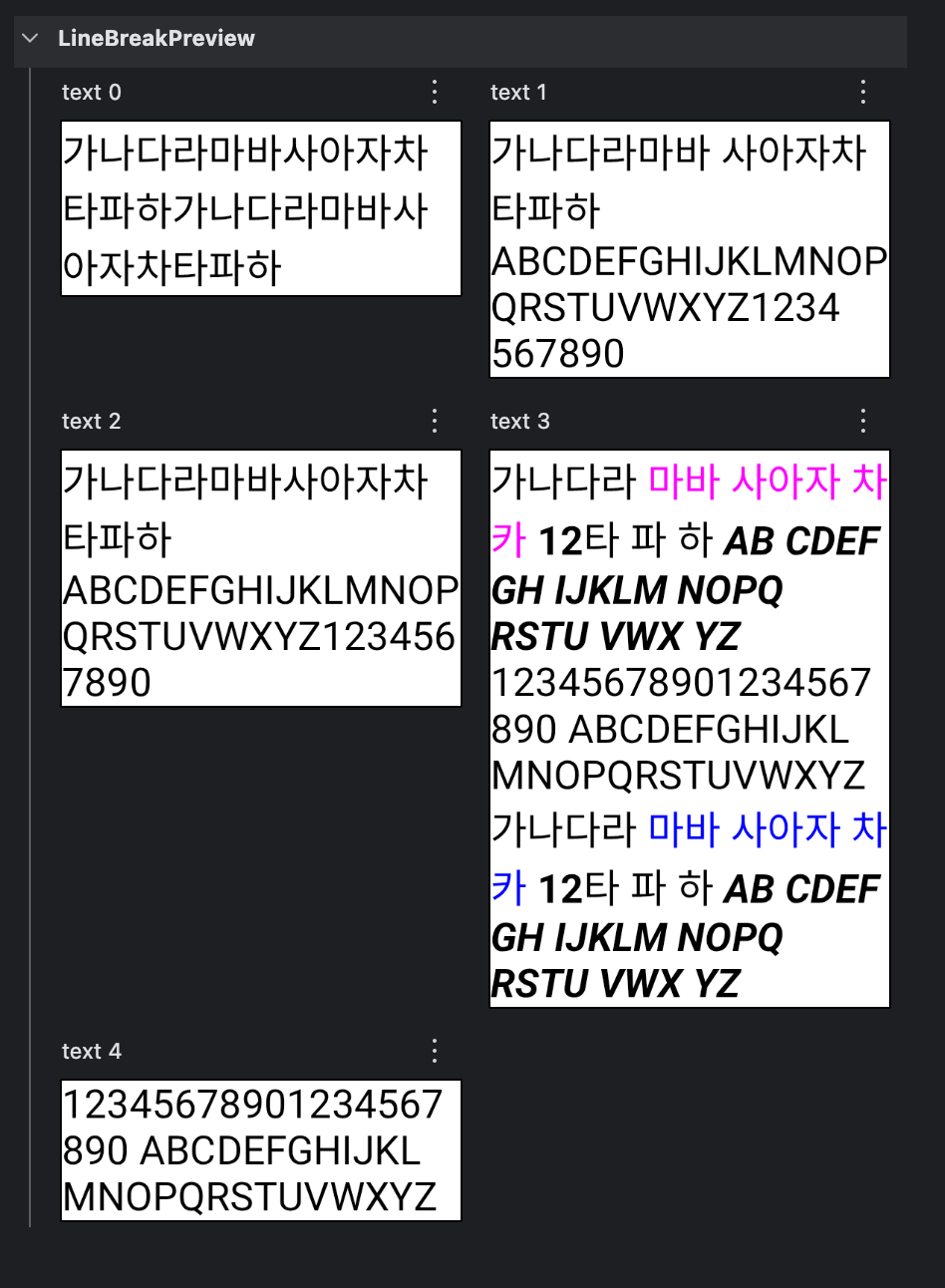
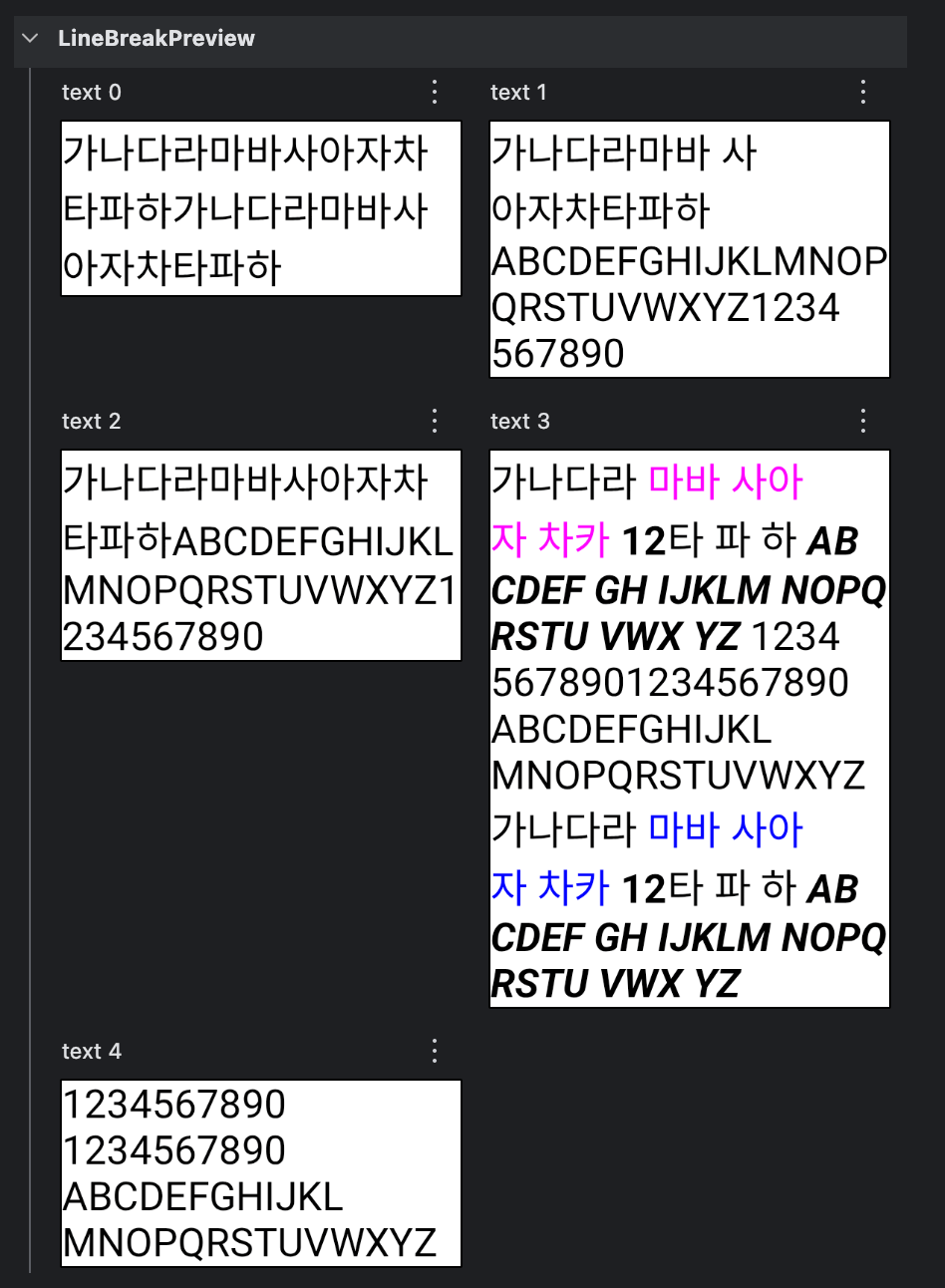
아래는 테스트로 위 테스트는 폭 200dp의 Box에서 텍스트를 그리는 것을 테스트했으며, 테스트로는 총 5개의 텍스트를 사용했습니다.
- “가나다라마바사아자차타파하가나다라마바사아자차타파하”
- “가나다라마바 사아자차타파하ABCDEFGHIJKLMNOP QRSTUVWXYZ1234 567890”
- “가나다라마바사아자차타파하ABCDEFGHIJKLMNOPQRSTUVWXYZ1234567890”
- “가나다라 마바 사아자 차카 12타 파 하 AB CDEF GH IJKLM NOPQ RSTU VWX YZ 12345678901234567890 ABCDEFGHIJKL
MNOPQRSTUVWXYZ
가나다라 마바 사아자 차카 12타 파 하 AB CDEF GH IJKLM NOPQ RSTU VWX YZ” - “12345678901234567890 ABCDEFGHIJKL
MNOPQRSTUVWXYZ”
Box(modifier = Modifier.width(200.dp)) {
   Text(
      text = AnnotatedString.fromHtml(text),
      style = textStyle.copy(
         lineBreak = /** LineBreak 사용 */
      )
   )
}
| 기본 | LineBreak.Paragraph |
|---|---|
 |
 |
| LineBreak.Heading |
|---|
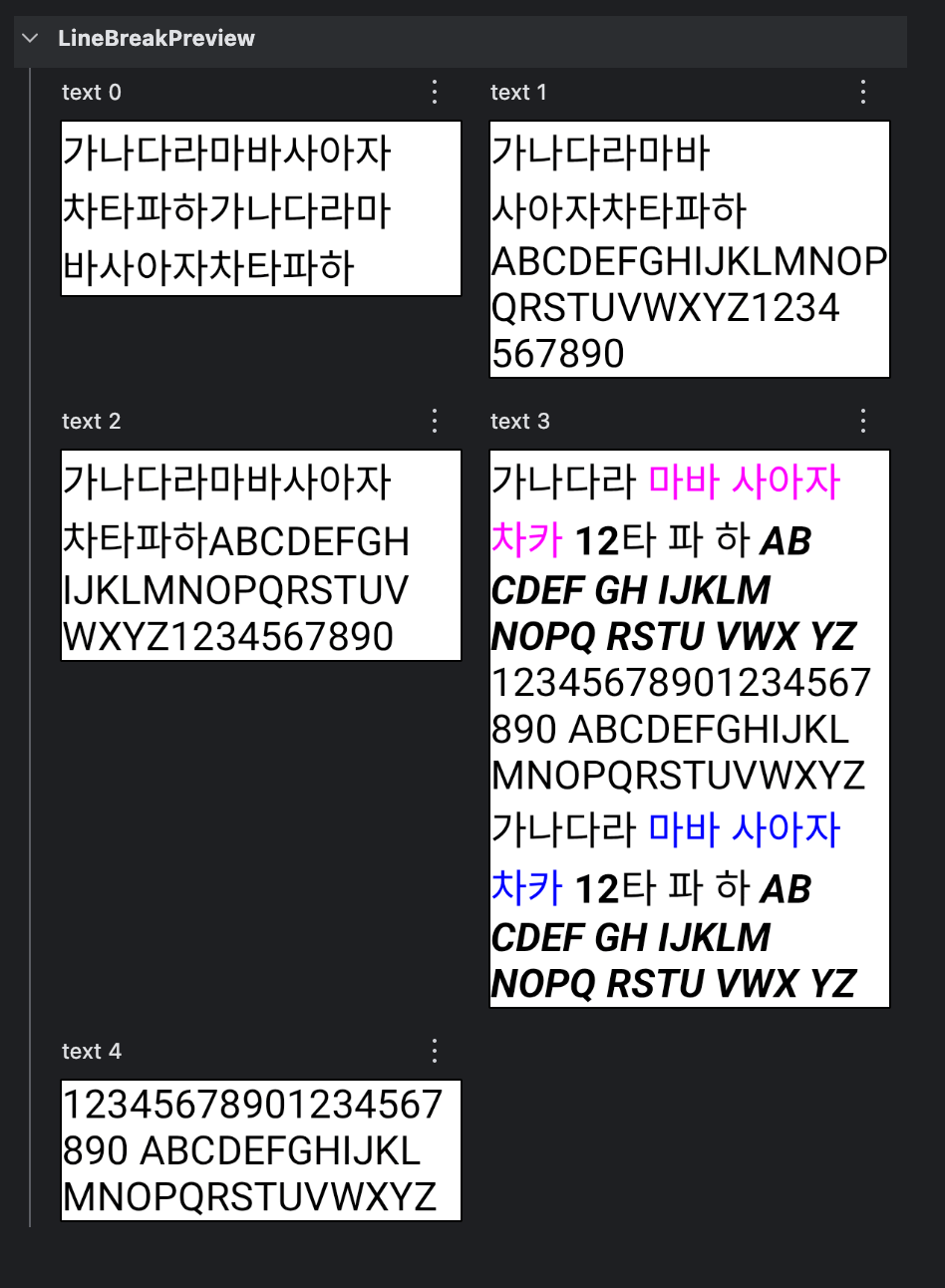 |
Android가 정의하는 언어의 의도와는 별개로 읽기 쉬운 구조로 접근한다면, 예상과 다른 케이스들이 나옵니다.
몇 가지의 케이스를 주관적인 기준으로 분류해 봤습니다.
- ✅ : 어느 정도 정상 노출 범위라고 판단
- 🤔 : 사람에 따라서 다르게 판단
- ❌ : 의도하지 않은 개행
- “가나다라마바사아자차타파하가나다라마바사아자차타파하”
- 기본 : ✅
- LineBreak.Paragraph : ✅
- LineBreak.Heading : ❌,
1줄 자/2줄 마다음에 개행 발생
- “가나다라마바 사아자차타파하ABCDEFGHIJKLMNOP QRSTUVWXYZ1234 567890”
- 기본 : ✅
- LineBreak.Paragraph : ❌,
1줄 사다음에 개행 발생 - LineBreak.Heading : 🤔,
1줄 바다음에 개행 발생
- “가나다라마바사아자차타파하ABCDEFGHIJKLMNOPQRSTUVWXYZ1234567890”
- 기본 : ✅
- LineBreak.Paragraph : ✅
- LineBreak.Heading : ❌,
1줄 자/2줄 H/3줄 V다음에 개행 발생
- “가나다라 마바 사아자 차카 12타 파 하 AB CDEF GH IJKLM NOPQ RSTU VWX YZ 12345678901234567890 ABCDEFGHIJKL
MNOPQRSTUVWXYZ
가나다라 마바 사아자 차카 12타 파 하 AB CDEF GH IJKLM NOPQ RSTU VWX YZ”- 기본 : ❌,
1줄 차/3줄 Q/4줄 Z다음에 개행 발생 - LineBreak.Paragraph : ❌,
1줄 아/4줄 4/5줄 0/8줄 아다음에 개행 발생 - LineBreak.Heading : ❌,
2줄 B/3줄 M다음에 개행 발생
- 기본 : ❌,
- “12345678901234567890 ABCDEFGHIJKL
MNOPQRSTUVWXYZ”- 기본 : ✅
- LineBreak.Paragraph : ❌,
1줄 0/2줄 0다음에 개행 발생 - LineBreak.Heading : ✅
이어서 커스텀으로 TextMeasurer를 사용하여 커스텀하는 방법을 소개할 예정입니다. 그렇지만, 소요되는 시간을 고려했을 때는 개인적으로 앞서 소개한 LineBreak Modifier를 사용하는 것을 추천드립니다.
개선하기 2. LineBreak Modifier API를 조합하여 사용
LineBreak Modifier가 제공하는 기본 API로도 어느 정도 대응 가능하지만, 각 속성을 사용하여 더욱 세밀한 조합으로 시도해 볼 수 있습니다.
- HighQuality : 하이픈이 사용 설정된 경우를 포함하여 텍스트를 더 읽기 쉽도록 단락을 최적화
- Strict : 줄바꿈에 가장 엄격한 규칙
- Phrase : 줄바꿈은 구문을 기반
CJK 고려사항 : 링크
Text(
   text = AnnotatedString.fromHtml(text),
   style = textStyle.copy(
      lineBreak = LineBreak(
         strategy = LineBreak.Strategy.HighQuality,
         strictness = LineBreak.Strictness.Strict,
         wordBreak = LineBreak.WordBreak.Phrase
      )
   )
)
| LineBreak 조합 |
|---|
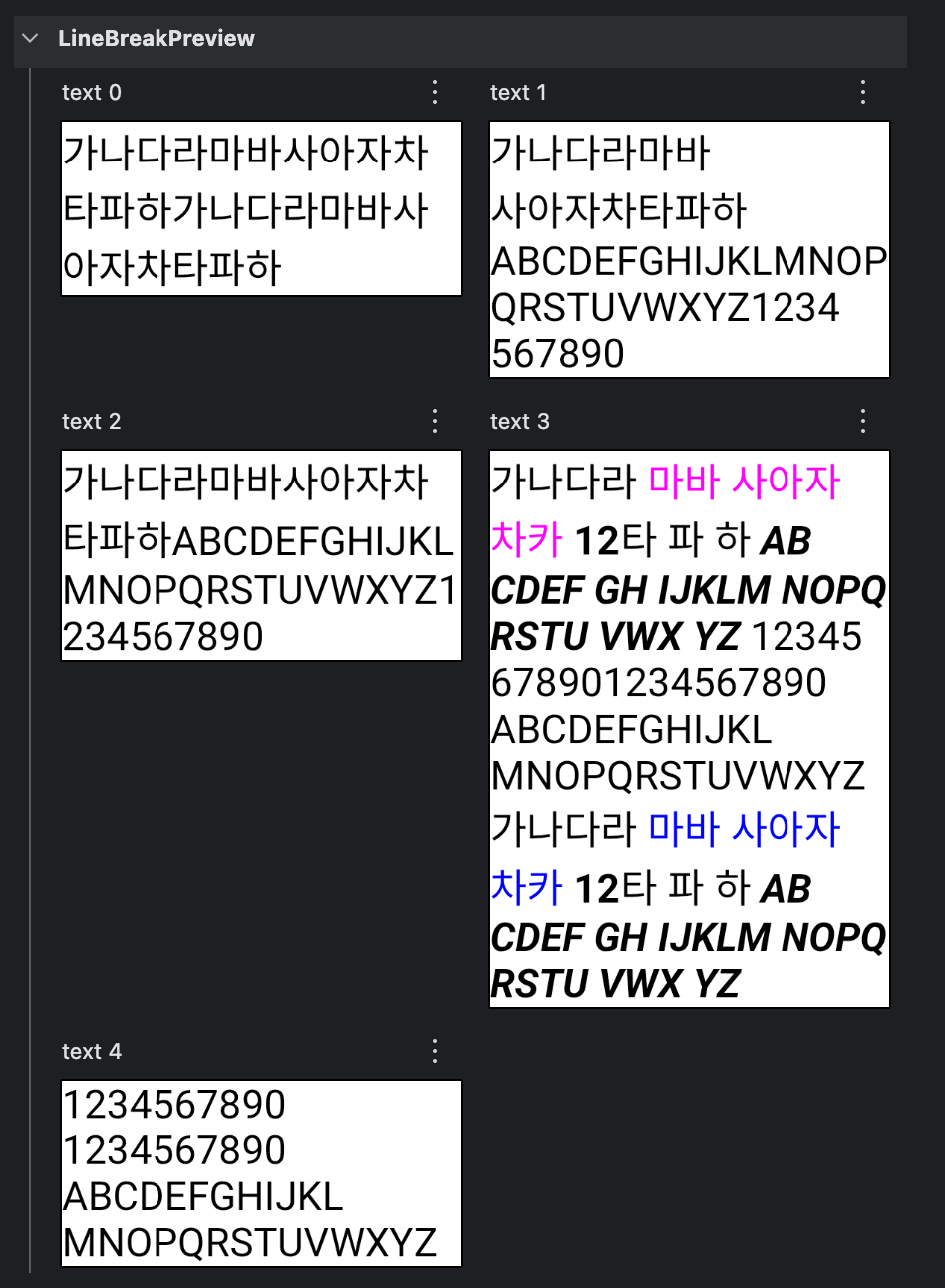 |
LineBreak 속성을 좀 더 특별하게 다룬 결과는 다음과 같습니다.
- “가나다라마바사아자차타파하가나다라마바사아자차타파하”
- 개선 버전 : ✅
- “가나다라마바 사아자차타파하ABCDEFGHIJKLMNOP QRSTUVWXYZ1234 567890”
- 개선 버전 : 🤔,
1줄 바다음에 개행 발생
- 개선 버전 : 🤔,
- “가나다라마바사아자차타파하ABCDEFGHIJKLMNOPQRSTUVWXYZ1234567890”
- 개선 버전 : ✅
- “가나다라 마바 사아자 차카 12타 파 하 AB CDEF GH IJKLM NOPQ RSTU VWX YZ 12345678901234567890 ABCDEFGHIJKL
MNOPQRSTUVWXYZ
가나다라 마바 사아자 차카 12타 파 하 AB CDEF GH IJKLM NOPQ RSTU VWX YZ”- 개선 버전 : ✅
- “12345678901234567890 ABCDEFGHIJKL
MNOPQRSTUVWXYZ”- 개선 버전 : ✅
기본적인 LineBreak Modifier API를 사용하면 읽기 좋은 Text 결과를 얻을 수 있습니다.
개선하기 3. TextMeasurer를 통한 계산
이어서 소개할 TextMeasurer를 사용하는 방법은 다른 방법과 다르게 복잡하게 계산을 통해서 이루어낸 결과입니다. 기대 결과와 차이가 발생한다는 점을 사전에 언급합니다.
먼저 TextMeasurer를 통해서 개선된 모습을 먼저 살펴보겠습니다. Jetpack Compose에서 TextMeasurer는 텍스트를 실제로 화면에 그리기 전에, 텍스트가 차지할 크기(너비, 높이)와 레이아웃 정보를 미리 계산할 때 사용하는 도구입니다.
먼저 개선된 결과를 살펴보겠습니다. 앞서 소개한 개선하기 2의 LineBreak Modifier API 조합형과 결과가 유사하면서 개인적으로 수정한 모습입니다.
| 개선 버전 |
|---|
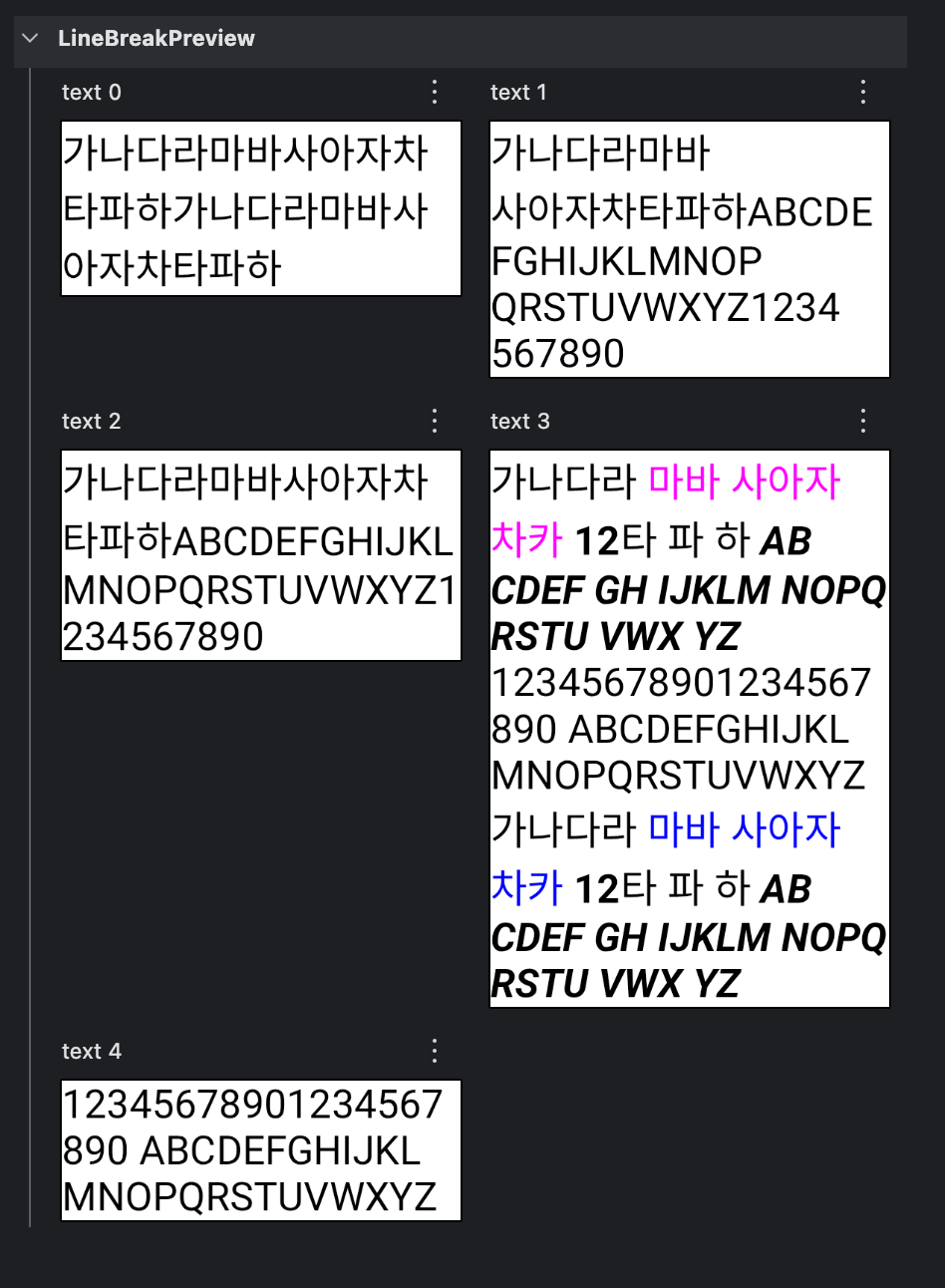 |
- “가나다라마바사아자차타파하가나다라마바사아자차타파하”
- 개선 버전 : ✅
- “가나다라마바 사아자차타파하ABCDEFGHIJKLMNOP QRSTUVWXYZ1234 567890”
- 개선 버전 : 🤔,
1줄 바/3줄 P다음에 개행 발생
- 개선 버전 : 🤔,
- “가나다라마바사아자차타파하ABCDEFGHIJKLMNOPQRSTUVWXYZ1234567890”
- 개선 버전 : ✅
- “가나다라 마바 사아자 차카 12타 파 하 AB CDEF GH IJKLM NOPQ RSTU VWX YZ 12345678901234567890 ABCDEFGHIJKL
MNOPQRSTUVWXYZ
가나다라 마바 사아자 차카 12타 파 하 AB CDEF GH IJKLM NOPQ RSTU VWX YZ”- 개선 버전 : ✅
- “12345678901234567890 ABCDEFGHIJKL
MNOPQRSTUVWXYZ”- 개선 버전 : ✅
TextMeasurer#measure
TextMeasurer.measure() 메서드는 입력된 텍스트와 스타일을 바탕으로 TextLayoutResult 객체를 반환합니다. 이 객체에는 텍스트의 크기, Line 수, 각 글자의 위치, baseline 등의 상세 정보가 포함됩니다.
참고 자료 : 텍스트 측정
구현 코드, WordWrapText
WordWrapText Composable 내부에서 계산하기 전 필요한 정보를 취득합니다.
- AnnotatedString.fromHtml(text) : HTML도 지원을 위해서, 전달된 text를 AnnotatedString로 변환
- BoxWithConstraints : 그려질 영역의 최대 넓이를 가져옴
- List
.joinToAnnotatedString : 별도로 만든 API로 `List ` 결과를 join 형태로 AnnotatedString를 만드는 확장 함수
@Composable
fun WordWrapText(
   text: String,
   modifier: Modifier = Modifier,
   textStyle: TextStyle = LocalTextStyle.current
) {
   // BoxWithConstraints는 자식 Composable에게 최대 및 최소 너비/높이 제약 조건을 제공합니다.
   // 여기서는 최대 너비를 얻기 위해 사용됩니다.
   BoxWithConstraints(modifier) {
      // 미리 계산된 줄바꿈 리스트를 가져옵니다.
      // rememberMeasuredLines 함수는 주어진 너비와 텍스트 스타일에 따라
      // 텍스트를 여러 줄로 나누는 계산을 수행하고 그 결과를 기억합니다.
      val lines = rememberMeasuredLines(
         AnnotatedString.fromHtml(text),
         maxWidth,
         textStyle
      )

      // 모든 줄을 줄바꿈 문자로 연결하여 하나의 AnnotatedString으로 만듭니다.
      // 이렇게 하면 여러 개의 Text Composable을 사용하는 대신 하나의 Text Composable만으로
      // 여러 줄의 텍스트를 효율적으로 렌더링할 수 있습니다.
      Text(
         text = lines.joinToAnnotatedString(),
         style = textStyle
      )
   }
}
구현 코드, rememberMeasuredLines
반복 계산을 줄이기 위해서 텍스트 계산 시 remember를 사용했습니다.
- AnnotatedString#lines : 커스텀 확장 함수로 개행별로 분리를 담당
- Constraints : TextMeasurer#measure에 사용하는 값으로 텍스트가 허용하는 범위를 담당
/**
 * 주어진 너비에 맞게 [AnnotatedString]의 줄바꿈을 미리 계산하여 기억하는 Composable입니다.
 *
 * 이 함수는 텍스트, 너비, 스타일 등이 변경될 때만 줄바꿈 계산을 다시 수행하여
 * 불필요한 계산을 방지하고 성능을 최적화합니다. `remember`를 사용하여 계산 결과를 캐시합니다.
 *
 * @param annotatedString 측정할 [AnnotatedString]입니다.
 * @param width 텍스트의 최대 너비입니다.
 * @param textStyle 텍스트에 적용할 스타일입니다.
 * @return 각 줄을 나타내는 [AnnotatedString]의 리스트입니다.
 */
@Composable
fun rememberMeasuredLines(
   annotatedString: AnnotatedString,
   width: Dp,
   textStyle: TextStyle
): List<AnnotatedString> {
   val textMeasurer = rememberTextMeasurer()
   val density = LocalDensity.current

   // key 값이 변경될 때만 내부 블록의 코드를 다시 실행하여 결과를 계산하고 기억합니다.
   return remember(/** key */) {
      // 너비를 Dp에서 Px 단위로 변환합니다.
      val maxWidthPx = with(density) { width.roundToPx() }
      if (maxWidthPx == 0) return@remember emptyList()

      val constraints = Constraints(maxWidth = maxWidthPx)

      val resultLines = mutableListOf<AnnotatedString>()
      // 원본 텍스트를 줄바꿈 기준으로 분리합니다.
      val sourceLines = annotatedString.lines()

      sourceLines.forEach { line ->
         // 선택된 줄바꿈 전략에 따라 각 줄을 다시 세부적으로 나눕니다.
         resultLines.addAll(
            highQualityStrategy(
               line,
               textMeasurer,
               textStyle,
               constraints
            )
         )
      }
      resultLines
   }
}
구현 코드, highQualityStrategy
highQualityStrategy 함수가 이번 작업의 핵심 영역입니다. 혹시나 LineBreak Modifier API로 해결이 안되는 경우에는 아래 코드를 개선하여 텍스트를 그릴 준비를 하면 됩니다.
아래 로직은 파라미터로 전달된 1줄 정보를 단어 단위로 분리한 뒤, TextMeasurer#measure API를 사용하여 어떻게 텍스트를 분리할지 결정합니다.
- AnnotatedString#splitBySpace : 커스텀 확장 함수로 공백문자를 기준으로 단어 단위로 분리를 담당
/**
 * 각 단어를 개별적으로 측정하여 줄바꿈 처리하는 전략입니다.
 *
 * 이 전략은 각 단어의 너비를 정확하게 측정하고, 한 줄에 들어갈 수 있는 단어들을 조합하여
 * 줄바꿈 위치를 결정합니다.
 * 단어 자체가 한 줄의 너비를 초과하는 경우에는 해당 단어를 글자 단위로 나누어
 * 줄바꿈을 수행하여 텍스트가 잘리지 않도록 보장합니다.
 *
 * @param line 줄바꿈을 적용할 [AnnotatedString] 한 줄입니다.
 * @param textMeasurer 텍스트 측정을 위한 [TextMeasurer] 인스턴스입니다.
 * @param textStyle 텍스트에 적용할 스타일입니다.
 * @param constraints 텍스트 레이아웃에 적용할 제약 조건입니다.
 * @return 줄바꿈이 적용된 각 줄을 나타내는 [AnnotatedString]의 리스트입니다.
 */
private fun highQualityStrategy(
   line: AnnotatedString,
   textMeasurer: TextMeasurer,
   textStyle: TextStyle,
   constraints: Constraints
): List<AnnotatedString> {
   if (line.text.isEmpty()) {
      return listOf(AnnotatedString(""))
   }

   // 공백 문자의 너비를 미리 측정하여 계산에 사용합니다.
   val spaceWidth = textMeasurer.measure(
      text = " ",
      style = textStyle
   ).size.width

   val resultLines = mutableListOf<AnnotatedString>()
   // 현재 줄을 공백 기준으로 단어 단위로 분리합니다.
   val words = line.splitBySpace()
   var currentLineBuilder = AnnotatedString.Builder()
   var sumWidth = 0

   words.forEach { item ->
      // 현재 단어의 너비를 측정합니다.
      val textResult = textMeasurer.measure(
         text = item,
         style = textStyle
      ).size.width
      val hasContentOnLine = sumWidth > 0
      val spaceOffset = if (hasContentOnLine) spaceWidth else 0

      if (sumWidth + spaceOffset + textResult <= constraints.maxWidth) {
         // 현재 줄에 단어를 추가할 공간이 충분한 경우, 공백과 함께 단어를 추가합니다.
         if (hasContentOnLine) {
            currentLineBuilder.append(" ")
         }
         currentLineBuilder.append(item)
         sumWidth += (spaceOffset + textResult)
      } else if (textResult > constraints.maxWidth) {
         // 단어 자체가 한 줄의 너비를 초과하는 경우, 글자 단위로 줄바꿈 처리합니다.
         var subWidth = 0
         val items = item.toArray()
         if (currentLineBuilder.length > 0) {
            resultLines.add(currentLineBuilder.toAnnotatedString())
            currentLineBuilder = AnnotatedString.Builder()
         }

         items.forEach { subItem ->
            val subTextResult = textMeasurer.measure(
               text = subItem,
               style = textStyle
            ).size.width

            if (subWidth + subTextResult <= constraints.maxWidth) {
               subWidth += subTextResult
               currentLineBuilder.append(subItem)
            } else {
               subWidth = subTextResult
               resultLines.add(currentLineBuilder.toAnnotatedString())
               currentLineBuilder = AnnotatedString.Builder()
               currentLineBuilder.append(subItem)
            }
         }
         sumWidth = subWidth
      } else {
         // 현재 줄에 단어를 추가할 공간이 부족하여 다음 줄로 넘기는 경우입니다.
         sumWidth = textResult
         resultLines.add(currentLineBuilder.toAnnotatedString())
         currentLineBuilder = AnnotatedString.Builder()
         currentLineBuilder.append(item)
      }
   }

   // 마지막으로 처리된 줄이 남아있으면 결과 리스트에 추가합니다.
   if (currentLineBuilder.length > 0) {
      resultLines.add(currentLineBuilder.toAnnotatedString())
   }

   return resultLines
}
Subscribe
Subscribe to this blog via RSS.
Categories
Recent Posts
- Posted on 15 Mar 2026
- Posted on 10 Mar 2026
- Posted on 30 Dec 2025
- Posted on 11 Oct 2025