Jetpack Compose로 구현하는 포켓몬 카드 홀로그램 효과
포켓몬 카드를 손에 쥐고 기울이면, 빛의 각도에 따라 무지개 빛이 반사되고 캐릭터 뒤편에서 홀로그램 효과를 볼 수 있습니다.
이와 같은 화려한 그래픽 효과는 AGSL, OpenGL 셰이더 같은 전문적인 그래픽 프로그래밍을 통해 구현할 수도 있지만, Jetpack Compose의 기본 그래픽 API(graphicsLayer, Brush, DrawScope)만으로도 부드럽고 실감나게 구현할 수 있습니다. 당연히 100% 동일하다는 것은 아닙니다.
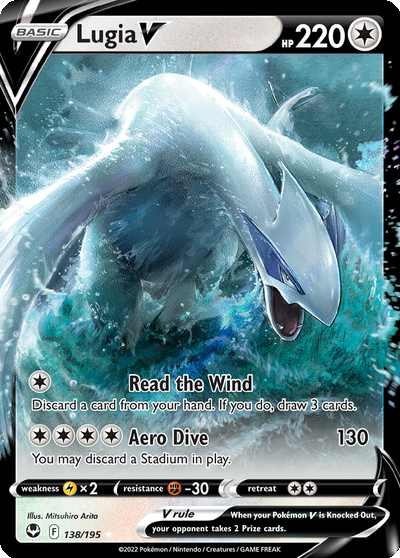
이번 글에서는 Compose를 사용해 루기아 V(Lugia V) 카드를 모델로 3D 틸트와 홀로그램 효과를 구현하는 방법을 소개합니다.
본 글은 Gemini를 사용하여 초안을 작성한 후 검수하였습니다.
이미지 출처
본 글에서 사용된 홀로그램 효과 구현의 출처는 Simon Goellner님의 웹 프로젝트인 poke-holo (https://poke-holo.simey.me)입니다.
카드 일러스트 원본, 마스크 이미지(Mask), 메탈릭 그레인 노이즈 등 사용된 모든 이미지 리소스의 출처 역시 poke-holo에 기반합니다. 웹(CSS)의 놀라운 시각 효과를 안드로이드 Jetpack Compose 캔버스 파이프라인으로 포팅 및 재해석한 과정을 다룹니다.
본 글에서 사용된 코드는 아래 버전 기준입니다.
- AndroidX Compose BOM 2026.10.00
- Kotlin 2.4.21
동작 모습
카드를 드래그하거나 스마트폰을 기울이면 3D로 회전하며, 캐릭터 뒤편에서 서로 반대 방향으로 엇갈려 이동하는 두 줄기 대각선 광선과 무지개 스펙트럼이 자연스럽게 반응합니다.
1. 샘플 이미지 준비
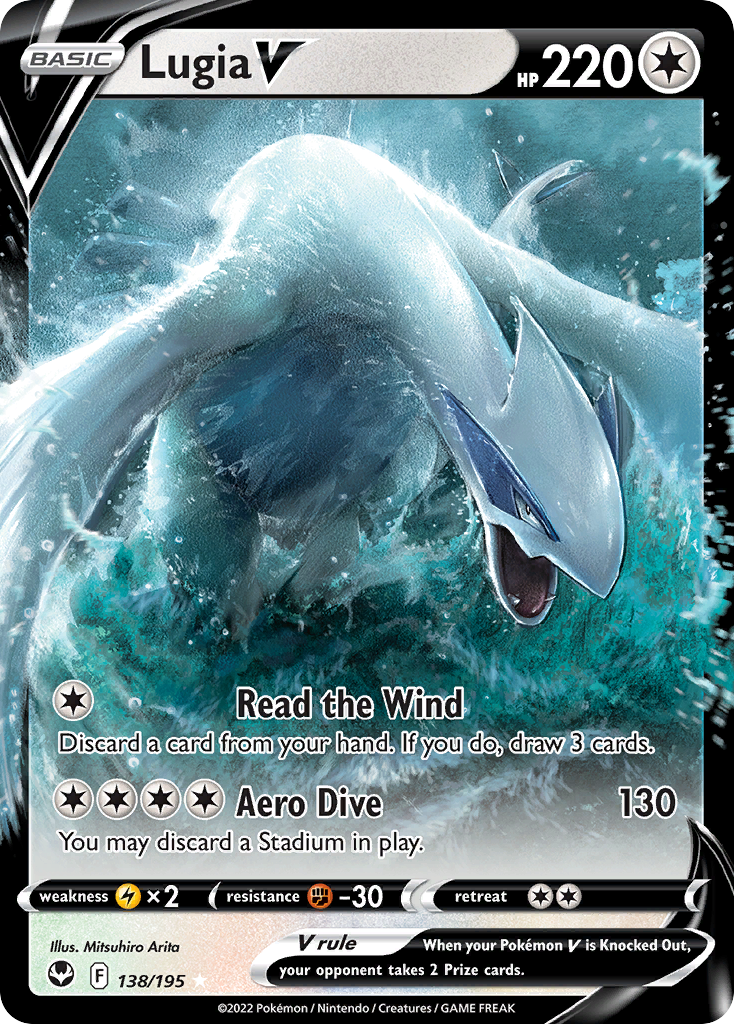

홀로그램 카드를 구현하려면 두 장의 기본 이미지가 필요합니다.
이미지 출처: poke-holo
| 기본 카드 이미지 | 마스크 이미지 |
|---|---|
 |
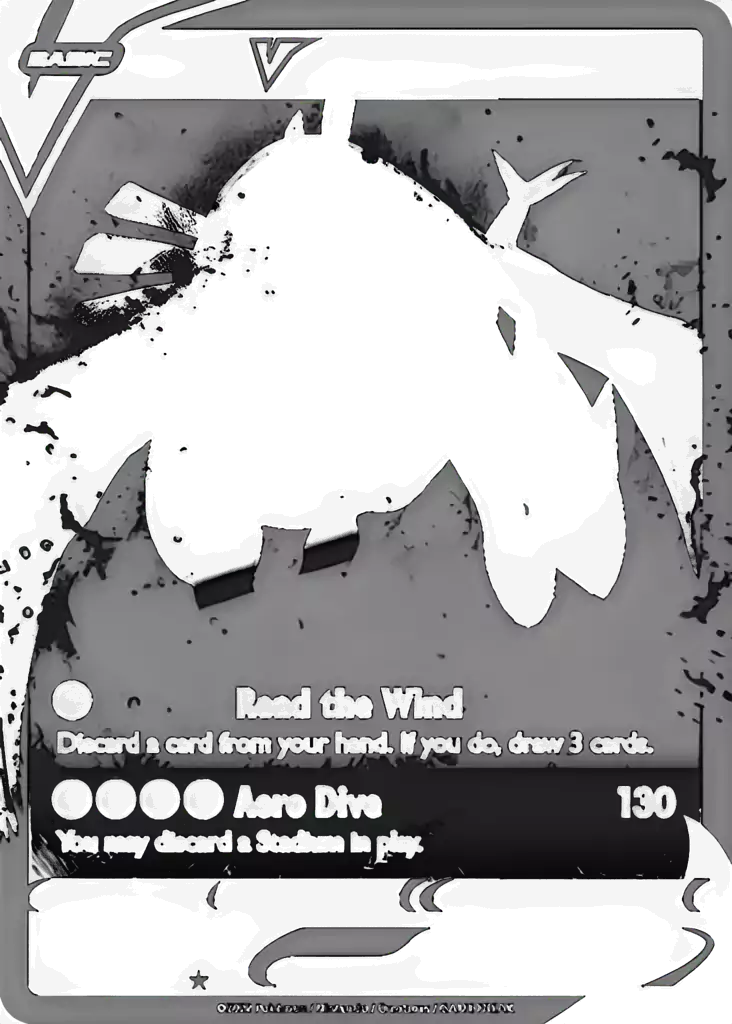 |
| 카드 전체가 인쇄된 기본 일러스트 | 캐릭터 영역을 보호하기 위한 마스크 |
① 기본 카드 이미지 (Base Card Image)
- 카드 외형 및 정보 표시: 카드의 고유 정보를 화면에 보이게 하는 기본 레이어입니다.
- 빛 반사의 기반 제공: 홀로그램 효과는 빈 캔버스가 아닌 기본 이미지의 명암 위에 빛을 추가하는 빛 합성(
BlendMode.ColorDodge)으로 자연스럽게 반사광이 생기도록 합니다.BlendMode.ColorDodge(최종 빛 합성): 이후 만들어진 홀로그램 포일 레이어를 원본 카드 위에 얹을 때 사용합니다. 원본의 어두운 영역은 유지하면서 밝은 광선 부분만 채도와 밝기를 높여서 실제 프리즘 호일의 강렬한 빛 반사 효과를 연출합니다.
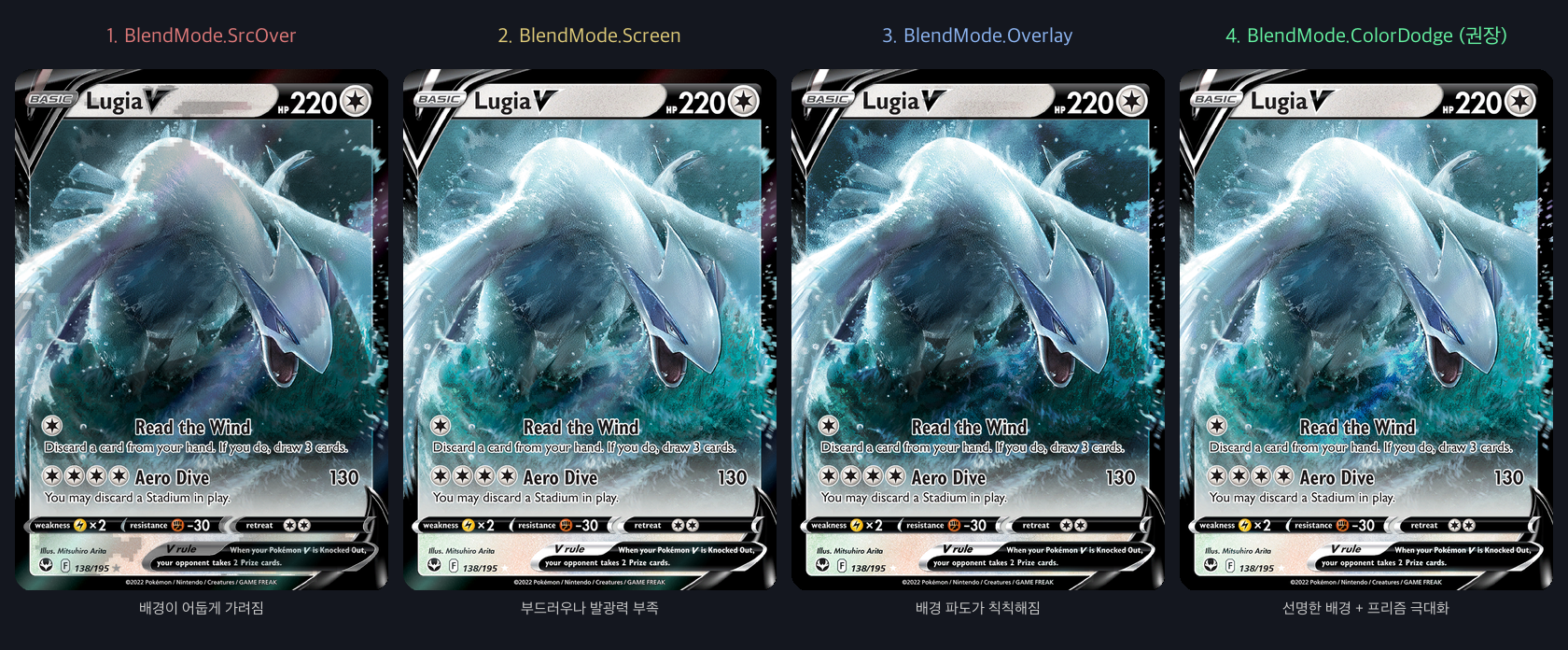
BlendMode별 시각적 차이:
SrcOver는 배경 일러스트를 불투명하게 덮어버리고,Screen은 빛이 하얗게 뜨며,Overlay는 어두운 영역이 칙칙해집니다. 반면ColorDodge는 원본 일러스트의 생생한 색감을 유지하면서 빛줄기만 환하게 강조해 가장 실감 나는 프리즘 호일을 완성합니다.
② 마스크 이미지 (Mask Image)
- 일러스트 보호 (빛 차단): 홀로그램 효과가 카드 전체를 덮어 캐릭터 일러스트가 묻히지 않도록, 캐릭터 영역의 빛을 차단하고 배경만 빛을 받을 수 있도록 영역을 분리합니다.
- 3D 공간 깊이감(Depth) 구현: 캐릭터가 Foreground에 있고, 빛 효과가 Background에 위치하도록 레이어를 구분하여, 2D 카드 평면에서도 입체적인 공간감을 표현합니다.
- 사용하는 BlendMode (
BlendMode.DstIn):- 스텐실 마스킹(Stencil Cutout): 마스크 이미지의 불투명 영역(배경)에만 기존에 그려둔 홀로그램 포일 효과를 남기고, 투명한 영역(Alpha 0, 캐릭터)은 제외되도록 처리합니다. 결과적으로 캐릭터 영역은 홀로그램에서 제외되고 배경에만 홀로그램이 적용됩니다.
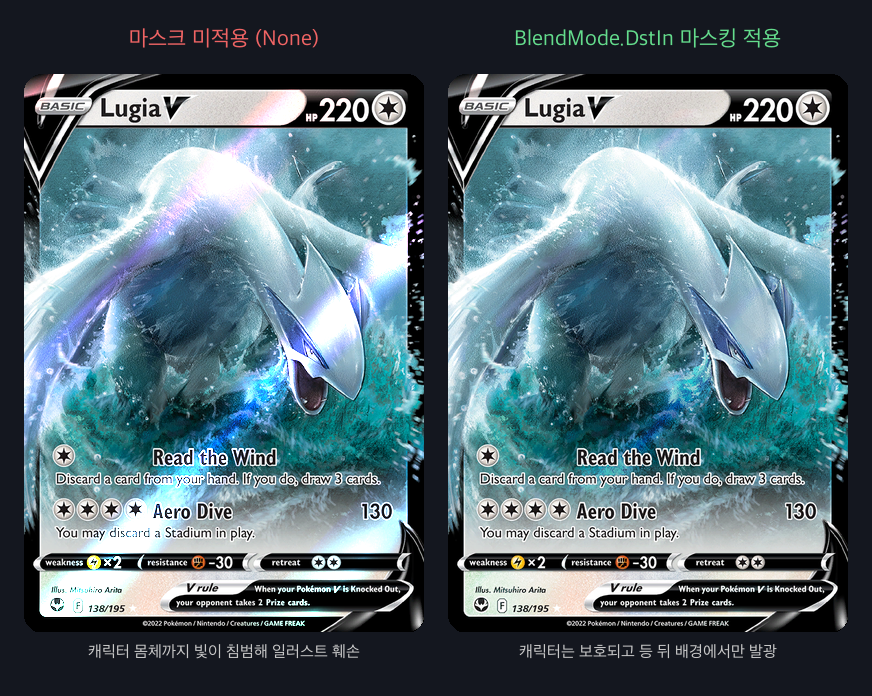
마스크 적용 유무에 따른 차이:
마스크를 사용하지 않고 합성할 경우, 캐릭터 얼굴과 몸체까지 홀로그램 빛이 침범해 일러스트가 훼손되지만,BlendMode.DstIn을 적용하면 캐릭터는 선명하게 전경에 남고, 빛 반사 효과는 캐릭터 뒤 배경에만 선명하게 표현됩니다.
2. 카드 효과: 입체감 넘치는 3D 틸트 (Tilt)
카드를 손에 들고 기울이는 느낌을 주는 3D 회전(Tilt) 효과입니다.
손가락으로 드래그하거나 기기의 센서 움직임에 따라 카드가 3D 공간에서 부드럽게 기울어집니다. 손을 떼었을 때 자연스러운 탄성 효과와 함께 원래 위치로 되돌아오는 애니메이션입니다.
val tiltXAnim = remember { Animatable(0f) }
val tiltYAnim = remember { Animatable(0f) }
val coroutineScope = rememberCoroutineScope()

// 자연스러운 탄성을 위한 감쇠 스프링 설정
val springSpec = remember {
    spring<Float>(
        dampingRatio = 0.55f, // 바운스 감쇠 비율 (0.55: 자연스러운 흔들림)
        stiffness = 300f      // 스프링 탄성 강도
    )
}

Modifier
    .pointerInput(Unit) {
        detectDragGestures(
            onDrag = { change, _ ->
                // 터치 좌표를 0.0 ~ 1.0 비율로 정규화
                val normX = (change.position.x / size.width).coerceIn(0f, 1f)
                val normY = (change.position.y / size.height).coerceIn(0f, 1f)
                // -1.0 ~ +1.0 사이의 틸트 비율 즉각 반영
                coroutineScope.launch {
                    tiltXAnim.snapTo((normX - 0.5f) * 2f)
                    tiltYAnim.snapTo((normY - 0.5f) * 2f)
                }
            },
            onDragEnd = {
                // 손을 떼면 스프링 물리 애니메이션으로 원점(0, 0) 복귀
                coroutineScope.launch {
                    launch { tiltXAnim.animateTo(0f, springSpec) }
                    launch { tiltYAnim.animateTo(0f, springSpec) }
                }
            }
        )
    }
    .graphicsLayer {
        // 손가락 위치나 센서 기울기에 맞춰 X축, Y축으로 3D 회전
        rotationX = -tiltYAnim.value * maxTiltDegrees
        rotationY = tiltXAnim.value * maxTiltDegrees
        // 카메라 거리(원근감) 설정: 값이 적절해야 자연스러운 원근감이 연출됨
        cameraDistance = 16f * density
    }
- 3D 원근 회전 (
graphicsLayer): 정규화된 틸트 비율(-1.0 ~ 1.0)에 맞춰rotationX,rotationY를 적용하고,cameraDistance로 왜곡 없는 입체 원근감을 제공합니다. - 스프링 물리 복귀 (
Animatable): 손을 떼면 감쇠 스프링으로 자연스러운 탄성 바운스와 함께 원래의 상태로 돌아갑니다.
3. 빛 홀로그램 효과: 루기아 V의 시그니처 빛 반사 효과
카드를 기울일 때 나타나는 빛 반사 효과는 4개의 빛 레이어가 순서대로 겹쳐져 완성됩니다.
최종 완성 카드
  └── 4. 캐릭터 보존 마스킹 (DstIn으로 캐릭터 뚫고, ColorDodge로 배경 빛 합성)
  └── 3. 메탈릭 호일 질감 (BlendMode.Screen 그레인 노이즈)
  └── 2. 무지개 스펙트럼 (BlendMode.Hue 색조 입히기)
  └── 1. 두 줄기 대각선 광선 (133° 교차 사선 빔)
  └── [카드 원본 일러스트]
그래픽 이론이나 셰이더 프로그래밍에 대한 지식이 없어도 쉽게 이해할 수 있도록 하나씩 살펴보겠습니다.
① 서로 엇갈려 교차하는 두 대각선 광선 (Dual Diagonal Beams)
루기아 V 카드의 가장 큰 특징은 카드를 좌우로 기울일 때 두 개의 대각선 빛줄기가 서로 반대 방향으로 엇갈려 이동하는 것입니다.
어두운 밤하늘에 133° 사선 각도로 비추는 두 대의 탐조등(손전등)처럼, 카드를 움직일 때마다 빛의 교차 무늬를 만들어냅니다.
// 기울기(bgX)에 맞춰 한쪽은 왼쪽(-), 다른 쪽은 오른쪽(+)으로 역방향 이동
val forwardShift = -(bgX - 0.5f) * beamCycle * 2.0f
val counterShift = (bgX - 0.5f) * beamCycleAfter * 0.95f

// 1. 순방향 메인 빔 (Base Beam)
val forwardBeamBrush = Brush.linearGradient(
    *V_DIAGONAL_BEAM_STOPS,
    start = Offset(centerX - dirX * halfCycle + dirX * forwardShift, centerY - dirY * halfCycle + dirY * forwardShift),
    end = Offset(centerX + dirX * halfCycle + dirX * forwardShift, centerY + dirY * halfCycle + dirY * forwardShift),
    tileMode = TileMode.Repeated
)

// 2. 반대 방향 빔 (Counter Beam)
val counterBeamBrush = Brush.linearGradient(
    *V_DIAGONAL_BEAM_STOPS,
    start = Offset(centerX - dirX * halfCycleAfter + dirX * counterShift, centerY - dirY * halfCycleAfter + dirY * counterShift),
    end = Offset(centerX + dirX * halfCycleAfter + dirX * counterShift, centerY + dirY * halfCycleAfter + dirY * counterShift),
    tileMode = TileMode.Repeated
)

// 순방향 빔 위에 역방향 빔을 Softlight 모드로 합성
drawRect(brush = forwardBeamBrush)
drawRect(brush = counterBeamBrush, blendMode = BlendMode.Softlight, alpha = 0.85f)
BlendMode.Softlight부드러운 조명 효과를 통해 두 광선이 겹칠 때 어두운 곳은 깊어지고 밝은 곳은 부드럽게 중첩되어 자연스러운 교차 무늬를 만들어냅니다.
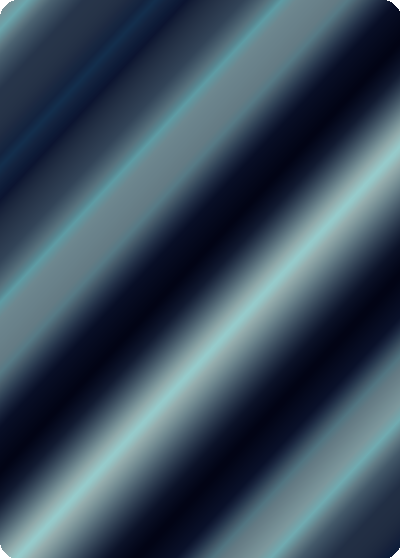
② 은은하게 퍼지는 수직 무지개 스펙트럼
앞서 만든 두 광선의 흑백 명암 위에 각도에 따라 변하는 프리즘 무지개 스펙트럼을 입혀줍니다.
흑백 스케치북 위에 투명한 무지개 셀로판지를 올리는 듯한 느낌으로, 흑백 광선에 생동감 넘치는 화려한 색감을 더합니다.
// 세로 방향 순환 6색 무지개 그라디언트
val rainbowBrush = Brush.linearGradient(
    *SUNPILLAR_COLOR_STOPS,
    start = Offset(0f, sunpillarShiftY),
    end = Offset(0f, sunpillarShiftY - sunpillarCycle),
    tileMode = TileMode.Repeated
)

// 광선 위에 무지개 색조(Hue)만 덧입히기
drawRect(brush = rainbowBrush, blendMode = BlendMode.Hue)
BlendMode.Hue광선의 밝기와 형태(명암)는 그대로 유지하되, 오직 색상(Hue) 정보만 무지개색으로 교체하여 광선이 무지개빛으로 빛나게 합니다.
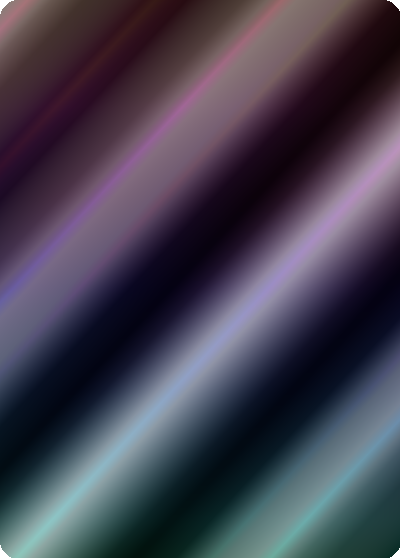
③ 실물 카드의 메탈릭 호일 질감 (그레인 노이즈)
매끄러운 디지털 그라디언트는 모니터 화면처럼 보이기 쉽습니다. 실제 카드는 메탈릭 호일 위에 인쇄되므로, 빛 위에 미세한 메탈릭 입자(노이즈)를 더하는 과정이 필요합니다.
// 미세한 메탈릭 노이즈 텍스처를 25% 투명도로 얹어줌
drawImage(
    image = grainBitmap,
    dstSize = IntSize(size.width.toInt(), size.height.toInt()),
    blendMode = BlendMode.Screen,
    alpha = 0.25f
)
BlendMode.Screen검은색 배경을 투명하게 처리하고 밝은 노이즈 입자를 추가하여, 은은한 금속 호일의 입자 질감을 만듭니다.
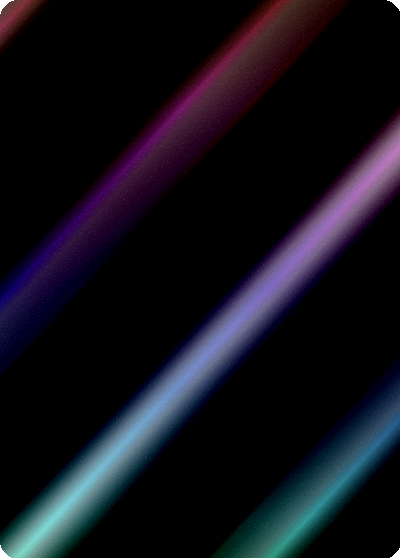
④ 캐릭터 보존 마스킹과 최종 홀로그램 완성
카드 전체에 홀로그램 빛을 뿌리면 캐릭터 얼굴과 몸까지 번쩍여 일러스트가 가려질 수 있습니다. 미술 시간에 캐릭터 모양대로 오려둔 스텐실(Stencil) 마스크처럼, 캐릭터 몸체는 보호하고 오직 캐릭터 뒤편 배경에만 홀로그램 빛이 투과되도록 합니다.
// 1. 임시 레이어(오프스크린 버퍼) 생성
drawIntoCanvas { canvas ->
    canvas.saveLayer(layerRect, layerPaint) // layerPaint blendMode = ColorDodge

    // ① 두 줄기 광선 + 무지개(Hue) + 그레인(Screen) 그리기
    drawRect(brush = forwardBeamBrush)
    drawRect(brush = rainbowBrush, blendMode = BlendMode.Hue)
    drawRect(brush = counterBeamBrush, blendMode = BlendMode.Softlight, alpha = 0.85f)
    drawImage(grainBitmap, dstSize = dstSize, blendMode = BlendMode.Screen, alpha = 0.25f)

    // ② 마스크로 캐릭터 영역 뚫어내기
    drawImage(maskBitmap, dstSize = dstSize, blendMode = BlendMode.DstIn)

    // 2. 임시 레이어를 닫고 원본 카드 위에 ColorDodge로 빛 합성
    canvas.restore()
}
BlendMode.DstIn(스텐실 마스킹)마스크의 불투명 영역(배경)에만 홀로그램 효과를 추가하고, 캐릭터 영역은 깨끗하게 지워냅니다.
BlendMode.ColorDodge(프리즘 빛 합성)어두운 배경은 유지하면서 밝은 광선 부분의 채도/밝기를 극대화하여 실제 프리즘에서 나타나는 빛 반사 효과를 구현합니다.
캐릭터의 원래 색상은 유지되면서 뒤쪽에서만 홀로그램 빔의 빛 반사 효과가 빛나면서 깊이 있는 3D 입체감을 제공합니다.
4. 전체 구현 코드
이 모든 효과를 하나로 묶은 Composable 코드입니다. 별도의 외부 그래픽 라이브러리 없이 순수 Compose 코드만으로 동작합니다.
// 1. 수직 6색 무지개 그라디언트 색상 구간
val SUNPILLAR_COLOR_STOPS = arrayOf(
    0.0000f to Color(0xFFFF7575),
    0.1667f to Color(0xFFF2E86E),
    0.3333f to Color(0xFFA8ED6E),
    0.5000f to Color(0xFF85F7F0),
    0.6667f to Color(0xFF7A9EFF),
    0.8333f to Color(0xFFE275FF),
    1.0000f to Color(0xFFFF7575)
)

// 2. 루기아 V 대각선 광선 그라디언트 색상 구간
val V_DIAGONAL_BEAM_STOPS = arrayOf(
    0.000f to Color(0xFF0E152E),
    0.316f to Color(0xFF90A3A3),
    0.375f to Color(0xFF90BFBF),
    0.433f to Color(0xFF90A3A3),
    0.833f to Color(0xFF0E152E),
    1.000f to Color(0xFF0E152E)
)

@Composable
fun PokemonVCard(
    cardImageRes: Int,
    maskResId: Int,
    modifier: Modifier = Modifier,
    maxTiltDegrees: Float = 14.3f
) {
    val cardBitmap = ImageBitmap.imageResource(id = cardImageRes)
    val maskBitmap = ImageBitmap.imageResource(id = maskResId)
    val grainBitmap = ImageBitmap.imageResource(id = R.drawable.v_grain)

    val coroutineScope = rememberCoroutineScope()
    val tiltXAnim = remember { Animatable(0f) }
    val tiltYAnim = remember { Animatable(0f) }
    val springSpec = remember {
        spring<Float>(
            dampingRatio = 0.55f, // 바운스 감쇠 비율
            stiffness = 300f      // 스프링 탄성 강도
        )
    }

    // 대각선 133도 방향 벡터
    val beamRad = (133.0 * Math.PI / 180.0).toFloat()
    val dirX = kotlin.math.sin(beamRad)
    val dirY = -kotlin.math.cos(beamRad)

    // 마스킹된 포일을 카드 원본에 빛 합성할 페인트
    val layerPaint = remember {
        Paint().apply {
            blendMode = BlendMode.ColorDodge
        }
    }

    Box(
        modifier = modifier
            .aspectRatio(0.718f) // 공식 포켓몬 카드 종횡비
            .clip(RoundedCornerShape(16.dp))
            .pointerInput(Unit) {
                detectDragGestures(
                    onDrag = { change, _ ->
                        val normX = (change.position.x / size.width).coerceIn(0f, 1f)
                        val normY = (change.position.y / size.height).coerceIn(0f, 1f)
                        coroutineScope.launch {
                            tiltXAnim.snapTo((normX - 0.5f) * 2f)
                            tiltYAnim.snapTo((normY - 0.5f) * 2f)
                        }
                    },
                    onDragEnd = {
                        coroutineScope.launch {
                            launch { tiltXAnim.animateTo(0f, springSpec) }
                            launch { tiltYAnim.animateTo(0f, springSpec) }
                        }
                    }
                )
            }
            .graphicsLayer {
                // Drawing 단계에서 상태를 읽어 불필요한 Recomposition 방지
                rotationX = -tiltYAnim.value * maxTiltDegrees
                rotationY = tiltXAnim.value * maxTiltDegrees
                cameraDistance = 16f * density
            }
            .drawWithCache {
                val w = size.width
                val h = size.height
                val diagonal = kotlin.math.hypot(w, h)
                val layerRect = Rect(0f, 0f, w, h)
                val dstSize = IntSize(w.toInt(), h.toInt())

                val beamCycle = diagonal * 0.2712f
                val beamCycleAfter = diagonal * 0.2049f
                val sunpillarCycle = h * 2.10f

                onDrawWithContent {
                    val normX = (tiltXAnim.value + 1f) * 0.5f
                    val normY = (tiltYAnim.value + 1f) * 0.5f

                    // 1. 카드 기본 일러스트 그리기
                    drawImage(cardBitmap, dstSize = dstSize)

                    // 2. 캐릭터 뒤편 배경에만 홀로그램 포일 합성
                    val bgX = 0.37f + 0.26f * normX
                    val bgY = 0.33f + 0.34f * normY

                    val forwardShift = -(bgX - 0.5f) * beamCycle * 2.0f
                    val counterShift = (bgX - 0.5f) * beamCycleAfter * 0.95f
                    val sunpillarShiftY = (7.0f - 6.0f * bgY) * h

                    // ① 순방향 & 반대 방향 두 광선 브러시
                    val forwardBeamBrush = Brush.linearGradient(
                        *V_DIAGONAL_BEAM_STOPS,
                        start = Offset(w * 0.5f - dirX * beamCycle * 0.5f + dirX * forwardShift, h * 0.5f - dirY * beamCycle * 0.5f + dirY * forwardShift),
                        end = Offset(w * 0.5f + dirX * beamCycle * 0.5f + dirX * forwardShift, h * 0.5f + dirY * beamCycle * 0.5f + dirY * forwardShift),
                        tileMode = TileMode.Repeated
                    )
                    val counterBeamBrush = Brush.linearGradient(
                        *V_DIAGONAL_BEAM_STOPS,
                        start = Offset(w * 0.5f - dirX * beamCycleAfter * 0.5f + dirX * counterShift, h * 0.5f - dirY * beamCycleAfter * 0.5f + dirY * counterShift),
                        end = Offset(w * 0.5f + dirX * beamCycleAfter * 0.5f + dirX * counterShift, h * 0.5f + dirY * beamCycleAfter * 0.5f + dirY * counterShift),
                        tileMode = TileMode.Repeated
                    )
                    // ② 수직 무지개 브러시
                    val rainbowBrush = Brush.linearGradient(
                        *SUNPILLAR_COLOR_STOPS,
                        start = Offset(0f, sunpillarShiftY),
                        end = Offset(0f, sunpillarShiftY - sunpillarCycle),
                        tileMode = TileMode.Repeated
                    )

                    // ③ 오프스크린 레이어에서 포일 합성 후 마스킹
                    drawIntoCanvas { canvas ->
                        canvas.saveLayer(layerRect, layerPaint)

                        // 두 줄기 광선 + 무지개 색조(Hue)
                        drawRect(brush = forwardBeamBrush)
                        drawRect(brush = rainbowBrush, blendMode = BlendMode.Hue)
                        drawRect(brush = counterBeamBrush, blendMode = BlendMode.Softlight, alpha = 0.85f)

                        // 금속 호일 노이즈(Screen)
                        drawImage(grainBitmap, dstSize = dstSize, blendMode = BlendMode.Screen, alpha = 0.25f)

                        // 캐릭터 실루엣 마스킹(DstIn: 캐릭터를 뚫고 배경 포일만 남김)
                        drawImage(maskBitmap, dstSize = dstSize, blendMode = BlendMode.DstIn)

                        canvas.restore()
                    }
                }
            }
    )
}
5. 주의할 점 (성능 최적화)
Compose에서 부드러운 렌더링 성능을 유지하기 위한 최적화하가 중요합니다
- 리컴포지션 방지 (람다 기반
graphicsLayer)- 틸트 각도는 초당 수십 번 변경됩니다. 상태를 Composable 상단에서 읽지 않고
graphicsLayer { ... }및onDrawWithContent { ... }람다 블록 내부에서 읽어야 Composition 단계를 건너뛰고 GPU Drawing 단계에서만 빠르게 렌더링되어 프레임 드랍을 원천적으로 차단합니다.
- 틸트 각도는 초당 수십 번 변경됩니다. 상태를 Composable 상단에서 읽지 않고
- 비트맵 디코딩 중복 방지
- 카드, 마스크, 그레인 등의 비트맵 리소스는 매 프레임 호출되는 드로잉 루프 내부가 아닌 컴포저블 본문에서 로드(
ImageBitmap.imageResource)하여 불필요한 I/O와 GC 부하를 방지합니다.
- 카드, 마스크, 그레인 등의 비트맵 리소스는 매 프레임 호출되는 드로잉 루프 내부가 아닌 컴포저블 본문에서 로드(
- 오프스크린
saveLayer호출 최소화saveLayer는 임시 버퍼를 생성하므로 GPU 메모리 대역폭을 소모합니다. 포일 합성 및 마스킹 작업을 단일saveLayer블록 내에서 블렌드 모드 체인으로 처리하여 오프스크린 패스를 1회로 최소화해야 합니다.
6. 렌더링 방식별 비교 (Compose vs AGSL vs OpenGL)
본 글에서는 Compose의 기본 그래픽 API(graphicsLayer, Brush, DrawScope)를 활용해 카드 홀로그램 효과를 구현했습니다. 하지만 안드로이드 플랫폼에서는 프로젝트 타깃 환경, 최소 지원 SDK, 성능 요구 사항에 따라 AGSL (Android Graphics Shading Language)이나 OpenGL ES를 선택할 수도 있습니다.
루기아 V 카드를 기준으로 세 가지 렌더링 엔진의 결과물과 기술적 특징을 비교하면 다음과 같습니다.
① 렌더링 결과물 비교
Compose
AGSL
OpenGL ES
② 기술적 특징 및 장단점 비교
| 비교 항목 | Jetpack Compose (DrawScope) | AGSL (RuntimeShader) | OpenGL ES (GLSurfaceView) |
|---|---|---|---|
| 최소 지원 OS | Android 5.0 (API 21+) | Android 13 (API 33+) | Android 4.3+ (ES 3.0) |
| 작성 언어 | Kotlin (100% 순수 코드) | Kotlin + AGSL (SkSL) | Kotlin + GLSL 3.0 |
| 렌더링 파이프라인 | Compose Canvas (drawWithCache) |
Compose Canvas (ShaderBrush) |
GLSurfaceView 전용 렌더 스레드 |
| GPU 패스 방식 | 캔버스 다중 레이어 블렌딩 (Multi-pass) | 단일 프래그먼트 셰이더 (Single-pass) | 단일/멀티 패스 프래그먼트 셰이더 |
| 구현 난이도 | 낮음 (기존 Compose 지식 활용) | 보통 (셰이더 문법 학습 필요) | 높음 (EGL 수명주기, VBO/VAO 관리) |
| Compose UI 통합성 | 완벽 (Modifier, 애니메이션, 클리핑 자연 연동) | 우수 (ShaderBrush로 인라인 결합) |
보통 (AndroidView 브릿징 필요) |
| 수학적 픽셀 연산 자유도 | 보통 (Compose Brush / Filter 조합) | 높음 (픽셀 단위 알고리즘 자유 구현) | 최상 (완전한 하드웨어 파이프라인 제어) |
7. 결론
카드 홀로그램의 핵심은 복잡한 수학 공식이 아니라, 반응하는 3D 틸트와 캐릭터를 돋보이게 하는 마스킹, 그리고 빛줄기가 교차하며 만들어내는 연출에 있습니다.
Compose의 graphicsLayer와 DrawScope 블렌딩 API를 활용하면 셰이더 없이도 간단하면서도 인터랙티브 카드를 만들 수 있습니다.
참고 자료
- Android Developers — Compose Graphics & Modifiers
- Android Developers — GraphicsLayer Documentation
- poke-holo by simeydotme
Subscribe
Subscribe to this blog via RSS.
Categories
Recent Posts
- Posted on 17 Oct 2026
- Posted on 16 Aug 2026
- Posted on 08 Jun 2026
- Posted on 19 Apr 2026